 Geride bıraktığımız haftasonu, bir iş için lazım gerektiği üzere Team Fortress 2 içerisindeki birkaç silahın görünüşlerini değiştirme, yani skinlerini düzenlemeyle ilgili bir hayli uğraş verdim. Olaya sıfırdan başladım çünkü hiç bilmediğim bir işti, daha önce hiç yapmamıştım. Arkama [flag=tr] Zodiac gibi Türkiye TF2’sinde harita yapımı vb. işlerde usta olarak bilinen hayırserver dostların da desteğini alarak yaradana sığınıp Google amcadan arattım. Cumartesi günü birkaç saat uğraştıktan sonra bulduğum ve denediğim yöntemleri birleştirip ortak bir sonuç elde ettim. Pazar günü ise bir dizi skin düzenleyerek pratik kazandım.
Bu bana 2 yıl önce, 2009 yazının bitiminde [flag=tr] TDS oyuncusu [flag=tr] Spitz Lamerov(Stewie)‘nin MultiPlay‘in pickup kanalına girmeyi öğrettikten sonra benim büyük bir pickup rehberi hazırlayıp forumlarda paylaşmamı hatırlattı. O zamanlar da bunun zor bir iş olduğunu ve ilgili Türkçe bir kaynak olmadığını farkedip rehber yazısı yazmıştım, aslına bakarsak RTF2.com ve rekabetçi oyun rehberi de bu amaçtan doğmuştur. Zaten site nedeniyle artık işimin adı bu olmuşken, rehber yazısı yazmam için ne engel var ki diye düşünüp ben de bir Team Fortress 2 Skin Değiştirme Rehberi yazmaya karar verdim.
Öncelikle skin ne demektir? Skin kelimesi anlam olarak kabuk vb. sözcüklere karşılık gelir. Team Fortress 2’de veya başka oyunlarda silahımız olarak gördüğümüz grafik, viewmodel de diyebiliriz, o silaha ait texture dosyasının oyundaki skin adını alan görüntüsüdür.
Gerekli Programlar: Nem’s Tools GCFScape v1.8.2 – Nem’s Tools VTFEdit v1.2.5 Full – Nem’s Tools VTF Plug-In for Photoshop – Adobe Photoshop veya başka bir resim editör programı
Bu rehberde basitçe, oyundaki bir silahın üstüne basit bir resim ögesi yapıştırmayı öğreneceğiz. Bu resim isterseniz adınızın grafiti yazımı, isterseniz herhangi amblem ya da takımınızın avatarı olabilir, yaratıcılığınıza bağlı olarak istediğiniz alanda kullanabilirsiniz. Öncelikle oynun dosyaları içinden düzenlemek istediğim silahın materyallerini almalıyım.
Silahlardaki skin değişikliğinin görüldüğü ve çok şık oturduğu bir fragfilm, YoYoTech.
Team Fortress 2’nin ve diğer Steam oyunlarının çoğu içeriği .gcf(Game Cache File) uzantılı dosyaların içinde barınır ve bunlara ulaşmak için GCFScape programını kullanmalıyız. Oynumuzun çoğu dosyası bilgisayarımızdaki Steam klasörümüzün steamapps klasöründe bulunur, yani Steam\steamapps\ dizinine ulaşmamız lazım. Birçok materyal de team fortress 2 materials.gcf dosyasında bulunur.
Tahmin edeceğiniz üzere bu dosyanın içeriğini GCFScape programı ile açıyoruz. team fortress 2 materials isimli gcf dosyasının içinde silahlar genellikle şu dizinde yer alır: tf\materials\models\weapons. Buranın içerisinde göreceğiniz üzere v_”silahismi” ve w_”silahismi” şeklinde klasörler var. Genel olarak v_silahismi isimli klasörlerdeki dosyalar o silahın bizim elimizde görünüşü ve w_silahismi isimli klasörlerdeki dosyalar ise dışardan görünüşüdür, diye biliyorum. Ama bizim için önemli olan v_silahismi tarzındaki klasörler ve içindeki dosyaları. Yine önemli bir klasör olan c_items‘ta ise genelde oyna sonradan eklenen silahların(unlocks, random drops) dosyaları bulunur. Ana klasördeki v_silahismi veya w_silahismi şeklindeki klasörler hemen farkedilebileceği üzere oynun standart silahlarına aittir.
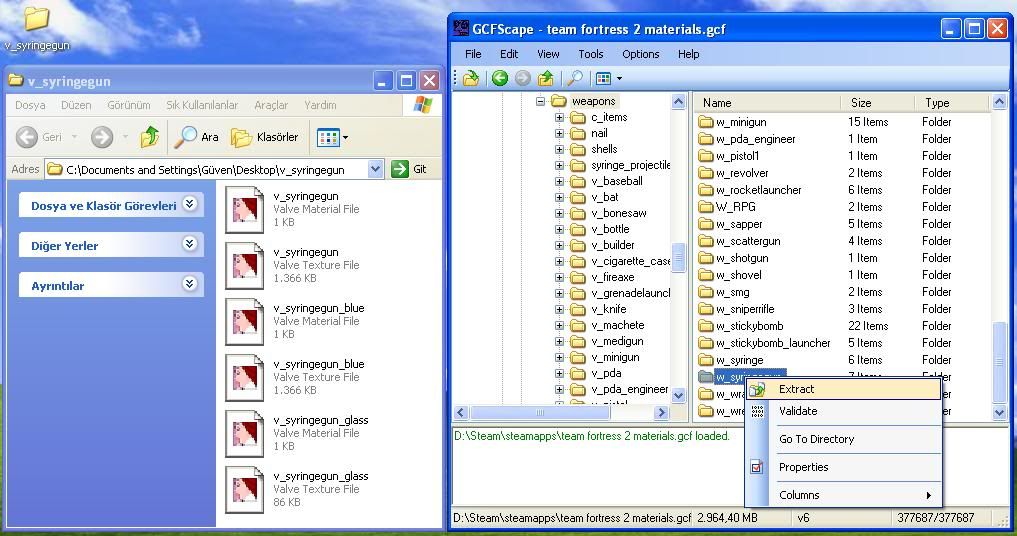
Silahın tüm klasörünü GCFScape ile çıkartmalısınız.
Oynun dosyalarını biraz kurcalayarak bulamayacağınız hiçbir döküman yoktur. Peki diyelim ki ben Medic’in Syringe Gun(şırınga silahı) silahına RTF2 logosunu yapıştırmak istiyorum. O halde v_syringegun isimli klasörü olduğu gibi masaüstüme veya üstünde çalışmak üzere bilgisayarımda saklamak istediğim yere aktarıyorum. Aktarmak için GCFScape programında o klasöre Sağ Tıklayıp Extract seçeneğinden de çıkartabilirim, kolayca faremin imleci ile sürükle-bırak işlemi de yapabilirim.
Klasöre giriyorum ve bakıyorum ki v_syringegun.vmt, v_syringegun.vtf, v_syringegun_blue.vmt, v_syringegun_blue.vtf, v_syringegun_glass.vmt ve v_syringegun_glass.vtf adında 6 tane dosyamız var, hemen bunların yorumunu yapalım. v_syringegun adındaki dosyalar oyundaki RED Medic’in Syringe Gun’ı için hazırlanmış olanlardır, v_syringegun_blue‘lar ise BLU Medic için. v_syringegun_glass‘lar ise şırınga silahında mermilerin bulunduğu kapsülün camına ait görsel öge, her iki takımın Medicleri için de aynı renkte ve şekilde olduğu için ortaktır. Unutmayın ki Syringe Gun’daki “glass” ögesi gibi, birçok silahın da kendine ait farklı farklı dosyası olabiliyor. Örneğin Rocket Launcher’a ait tam 52 dosya bulunurken, Shotgun’ın sadece 2 tane var. Ama rakamlar da gözünüzü korkutmasın, silahlar için genelde parçalarının büyük bir çoğunluğunun bulunduğu tek bir dosya bulunuyor.
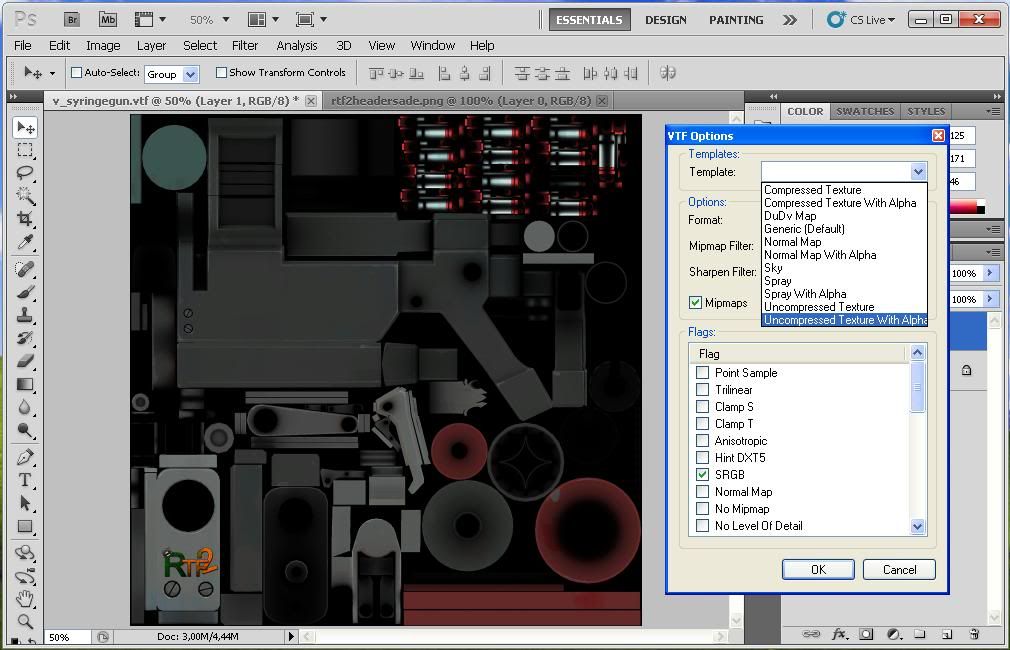
Photoshop'ta düzenleyip tekrar vtf olarak kaydetme işlemi.
Gelelim en önemli soruya, .vmt(Valve Material File) ve .vtf(Valve Texture File) dosya formatları da ne oluyor? vmt’ler genellikle silahın görselinin dinamiğini belirler, içinde kodlar ve sayısal değerler yazan dosyalardır. vtf’ler ise bizim üstünde çalışacağımız asıl görsel dosyalardır. Şimdi rehberimizi iki kısma böleceğiz. Önce spesifik olarak Photoshop’ta nasıl vtf düzenleneceğine dair bilgi vereceğiz, sonra da –Photoshop da dahil olmak üzere– editör programlarında genel olarak nasıl vtf düzenlenebileceğini konuşacağız.
Photoshop’umuzun .vtf formatlı dosya açabilmesi için yukarda linkini verdiğim VTF Plug-In for Photoshop dosyalarını indiriyoruz ve içindeki açıklamada yazdığı gibi Photoshop’umuza kuruyoruz. (DİKKAT: Çalışması için Photoshop versiyonunun en az 6.0 olması lazım. Bende CS4’te de çalışmamıştı ama CS5’te kesin çalıştı.) Artık Photoshop’umuz .vtf formatındaki dosyaları açmaya hazır. Açarken yetersiz RAM hatası verebilir, bunu gidermek için Photoshop ayarlarından kullanılabilir maksimum RAM boyutunu yükseltmemiz yeterli olacaktır. En başta da dediğim gibi RED Medic’in Syringe Gun’ına RTF2 amblemi koymak istiyorum ve bunun için hemen Photoshop’ta v_syringegun.vtf dosyasını açıyorum. Karşımıza silahımıza ait texture(vtf dosyası) geldi ve bu şekiller biraz kafa karıştırıcı olabilir. Burada görme gücünüz ve yaratıcılığınız çok önemli, tabi syringe gun’da hangi parçanın nereye denk geldiğini anlamak çok da zor değil ama Medigun gibi detaylı silahlarda işin zorlaştığını söylemeliyim. (Bu tip karışık durumlar için benim size tavsiyem, silahın texture’unda her yere farklı renkte birer nokta koyun ya da belirleyici bir şekilde işaretleyin. Daha sonra işleminizi bitirip oyna girdiğinizde texture dosyasındaki hangi parçanın oyundaki silahın hangi parçasına denk geldiğini kolayca anlarsınız.) Gerekli düzenlemeyi yaptıktan sonra yine .vtf formatında kaydediyoruz.
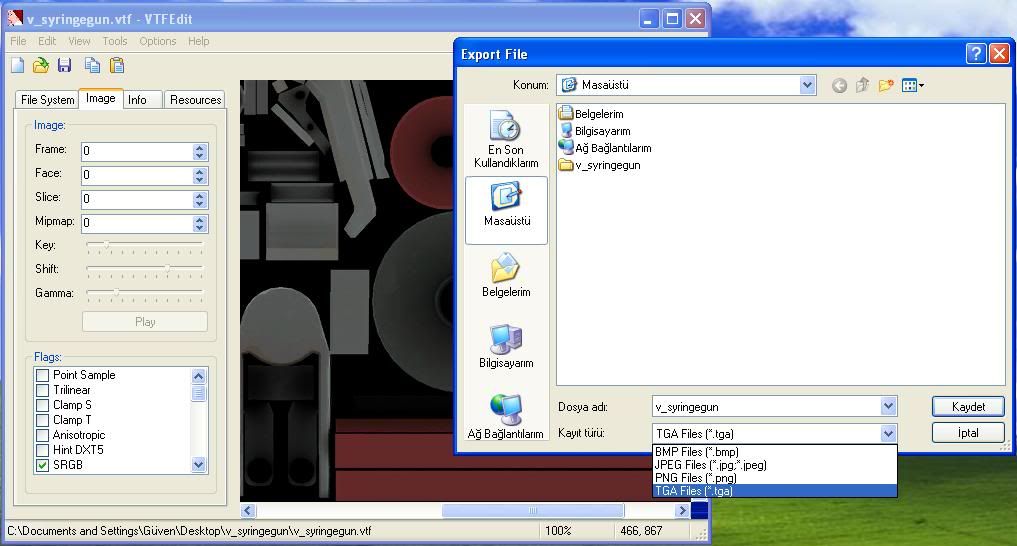
VTFEdit ile vtf'yi kolay düzenlenebilir bir resim formatına Export edebilirsiniz.
Kaydetme aşamasında karşımıza bir pencere çıkıyor ve vtf’nin kaydetme ayarını soruyor. Denemelerimden ulaştığım sonuca göre en uygunu –en azından bana göre– Uncompressed Texture With Alpha. Alpha ayarı olmadığı zaman silahta özellikle ışığın geliş açısına göre sunni görünen ve can sıkıcı renk sorunları olabiliyor. Uncompressed da sandığım kadarıyla boyuttan kesinlikle feragat edilmemesini sağlayan bir ayar ve en iyi kaliteye sahip ancak bazı kişilerde “Compressed” olmayınca çalışmamış diye duydum, olmazsa denemenizi tavsiye ederim.
Peki kendi zevkimize göre düzenlediğimiz bu dosyayı oyna nasıl göndereceğiz? Bunun cevabını vereceğiz ama önce vtf düzenlemek için mecvut olan diğer yöntemi anlatalım. Önce yukarda indirme linkini verdiğim VTFEdit programını kuruyoruz. Sonra düzenlemek istediğimiz vtf dosyasını VTFEdit programı ile açıyoruz. Sağ üstteki sekmelerden File -> Export‘a tıklıyoruz ve resmi BMP, PNG, JPEG veya TGA formatlarından birinde kaydediyoruz. Ben tabi ki kayıpsız kalite için Targa formatını öneriyorum ama sizin resmi düzenleyeceğiniz programın hangi formatta resimleri açtığı da önemli. Resmimizi düzenledikten sonra ise yine VTFEdit ile açıyoruz ve sağ üstteki sekmelerden File -> Save As‘a tıklıyoruz, VTF olarak kaydediyoruz.

Böylelikle silahımız son halini alıyor.
Sıra geldi düzenlediğimiz bu silah görsellerini oynumuza uygulamaya. Bunun için yapmak gereken şey çok basit: team fortress 2 materials.gcf dosyasında silahın dosyası hangi dizindeyse, düzenlediğimiz dosyayı tf klasörümüzde de aynı dizine kopyalıyoruz. Benim Team Fortress 2 oyuncuları için “altın klasör” dediğim tf klasörü, çoğumuzun bildiği üzere Steam\steamapps\kullanıcı adı\team fortress 2\ dizininde bulunuyor. Silahın vtf’sini gcf dosyasının içindeki “tf\materials\models\weapons\v_syringegun” dizininde bulmuştuk, o halde tf klasöründe de materials klasörüne giriyoruz. İçinde büyük ihtimalle models diye bir klasör yok; kendimiz bir tane oluşturup onun içinde de weapons klasörü ve onun içinde de v_syringegun klasörü oluşturuyoruz. Kısacası eksik klasörleri kendimiz tamamlıyoruz. vtf dosyasını içine kopyalıyoruz ve aynı ögenin vmt dosyasını da oraya kopyalamakta fayda var.
Yapabilecekleriniz sadece texture’un üstüne basitçe bir amblem yapıştırmakla kısıtlı değil, her şey sizin yaratıcılığınıza kalmış. Bizim için önemli olan şey, artık yöntemini biliyor olmanız.
Sonuna kadar herkese teşekkürler, başarılar ve iyi eğlenceler diliyorum.
-[flag=tr]Güven